MENDALAMI INTI DARI DHCP
DHCP server adalah kepanjangan dari Dynamic Host Configuration Protocol, yaitu jenis protocol networking standar yang diakai di setiap perangkat router atau switch (Support) ubuat melakukan pendistribusikan konfigurasi alamat IP kepada client
Fungsi DHCP Server
1. Memudahkan Pembagian IP Addres
2. Mencegah Terjadinya IP Conflict
Membangun jaringan menggunakan IP secara static kadang jugak bisa membahayakan jaringan juga, apalagi jika pada jaringan memiliki banyak client. Ketika Anda melakukan setting IP secara static pada seluruh client, tentu Anda harus menghapalnya banget untuk mengetaui informasi lebih jelas.
Dari situ, kamu jugak bisa membuat kesalahan yaitu memberikan IP yang sama pada Client. Sehingga bisa menyebabkan gangguan trafic dalam jaringan. Untuk itu, kita perlu membuat jaringan pembagian IP secara otomatis.
3. Dapat Menggunakan IP Yang Sama
Alamat IP address yang kita gunakan sebelumnya, dapat kita gunakan lagi secara sama IP nya, asalkan gak ada yang menggunakan IP address ini pada perangkat lain. kalo ada yang menggunakan, otomatis kamu akan memperbaharui alamat IP nya.
1. Topologi Jaringan
Sebelum kita melakukan konfigurasi DHCP Server, kita atur topologi di Cisco Packet Tracer menjadi seperti berikut ini.

2. Konfigurasi IP Address Router
Kita atur terlebih dahulu IP address pada interface Gig0/0/0 Router dengan cara klik Router, kemudian pilih tab CLI dan masukkan perintah berikut ini.
3. Konfigurasi DHCP Server Router
Selanjutnya kita akan melakukan konfigurasi DHCP Server Router dengan ketentuan sebagai berikut.
- Network : 192.168.10.0/24
- Gateway : 192.168.10.1
- DNS Server : 192.168.10.1
- Range IP : 192.168.10.11 - 192.168.10.254
Klik Router, pilih tab CLI, dan masukan perintah berikut ini.
4. Konfigurasi IP address PC client
Kita telah melakukan konfigurasi DHCP Server di router. Selanjutnya kita konfigurasi IP address PC client menjadi DHCP Client, sehingga PC client akan mendapatkan IP address otomatis dari Router.
Klik pada PC kemudian klik tab Desktop, pilih IP Configuration.


PC0 dan PC1 berhasil mendapatkan IP address otomatis dari DHCP Server Router sesuai dengan yang telah kita konfigurasi.
5. Pengetesan Koneksi
Kita lakukan pengetesan koneksi dengan melakukan test ping dari PC0 ke Router.
Klik pada PC0, klik tab Desktop, dan pilih Command Prompt.
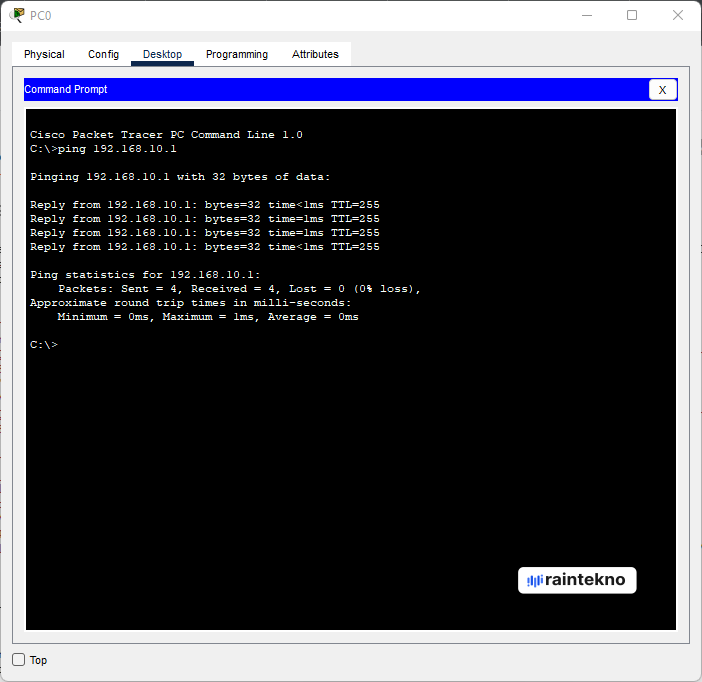
PC0 berhasil melakukan ping ke IP address Router.
6. Penutup
Dalam artikel ini, kita telah berhasil melakukan konfigurasi DHCP Server di Router Cisco Packet Tracer. Konfigurasi DHCP server dapat membuat jaringan kita lebih efisien dan mudah diatur.
Komentar
Posting Komentar